Instalace Dynmapy

Dynmapa je jedním z nejznámějších pluginů pro zobrazení online mapy Minecraft serveru. Hráči si díky ní mohou prohlížet terén mapy, stavby i polohu ostatních hráčů přímo z webového prohlížeče.
Instalace
- Plugin stáhněte ze SpigotMC nebo Modrinthu (případně jej nainstalujte přes Plugin Manager v Control Panelu).
- Nahrajte soubor do složky
pluginsa server restartujte.
Nastavení portu Dynmapy
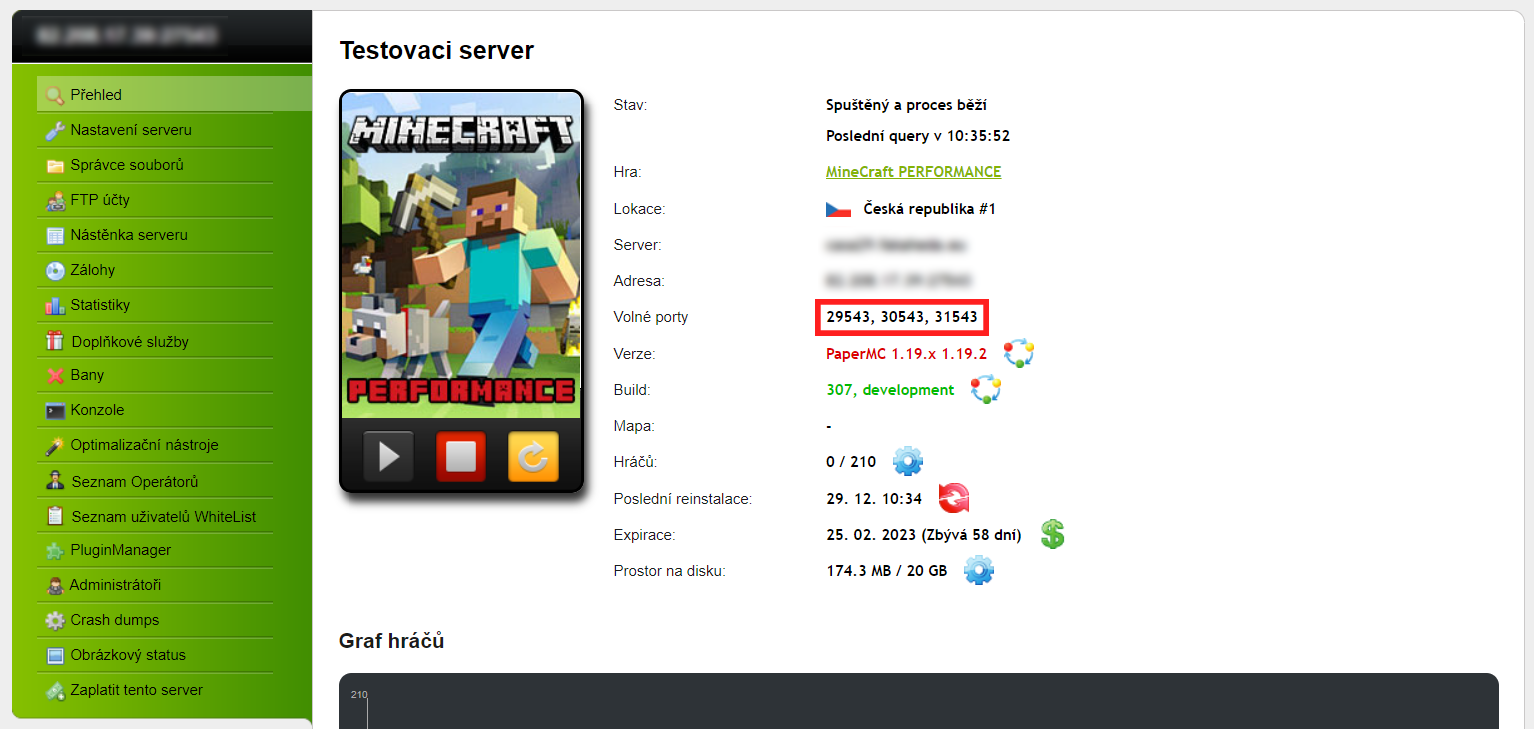
- Přejděte v Control Panelu do Přehledu serveru a vyberte si jeden volný port, který zatím nepoužíváte pro jinou službu.
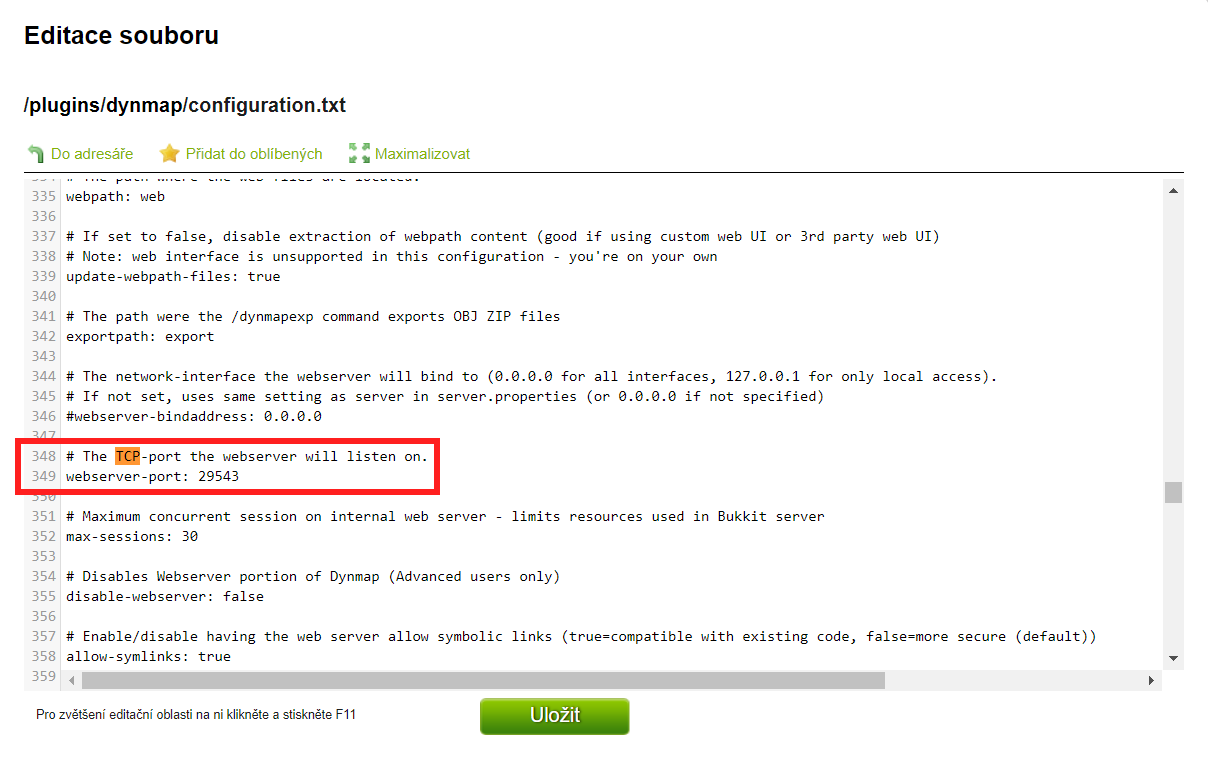
- Poté otevřete soubor
configuration.txt, přibližně na řádku349změňte hodnotuwebserver-portna vámi vybraný volný port a server restartujte.
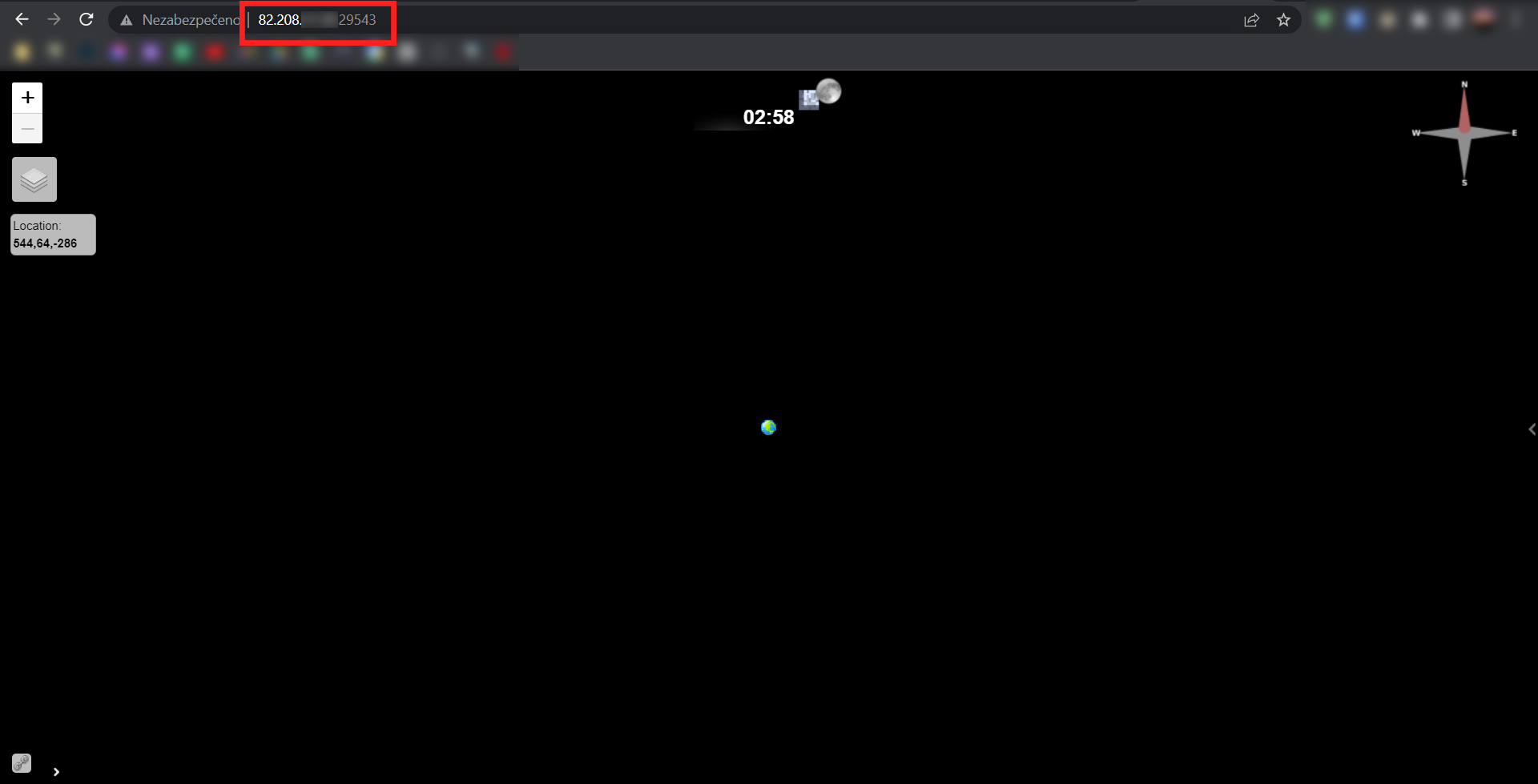
Zda jste port nastavili správně, snadno ověříte zadáním číselné IP adresy vašeho serveru (např. 82.208.xx.xx) a vybraného portu ve tvaru 82.208.xx.xx:xxxxx do webového prohlížeče.
Pokud se vše povedlo, zobrazí se vám webové rozhraní Dynmapy (zatím s černou obrazovkou před vyrenderováním):
V případě, že již máte nastavený border (hranici světa) a předgenerovanou mapu, pokračujte rovnou na sekci „Nastavení generování pohledů“.
Pokud tyto kroky ještě hotové nemáte, odkazy na oba návody najdete níže:
Nastavení borderu
Generování mapy
Nastavení generování pohledů
Jakmile máte nastavený border a předgenerovaný svět, můžete přistoupit k nastavení a vyrenderování Dynmapy.
- Nejprve si zkontrolujte, jaké světy a pohledy se budou generovat. To nastavíte v souboru
worlds.txt(ve složce/plugins/dynmap/).
V ukázce níže máme svět world, pro který jsou ve výchozím stavu přednastavené 3 pohledy:
worlds.txt, nezapomeňte na upravovaných řádcích odmazat úvodní znak # (řádky začínající # jsou zakomentované a neaktivní).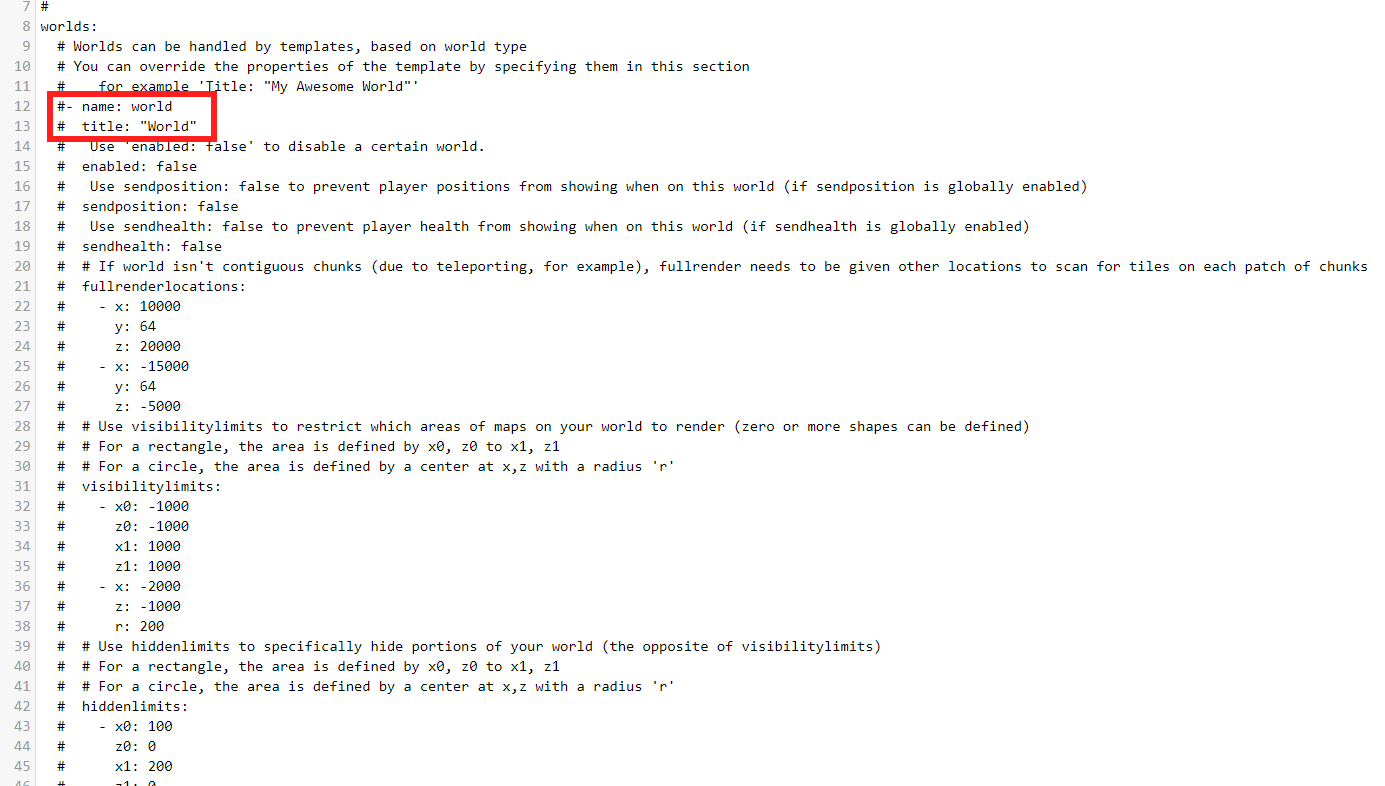
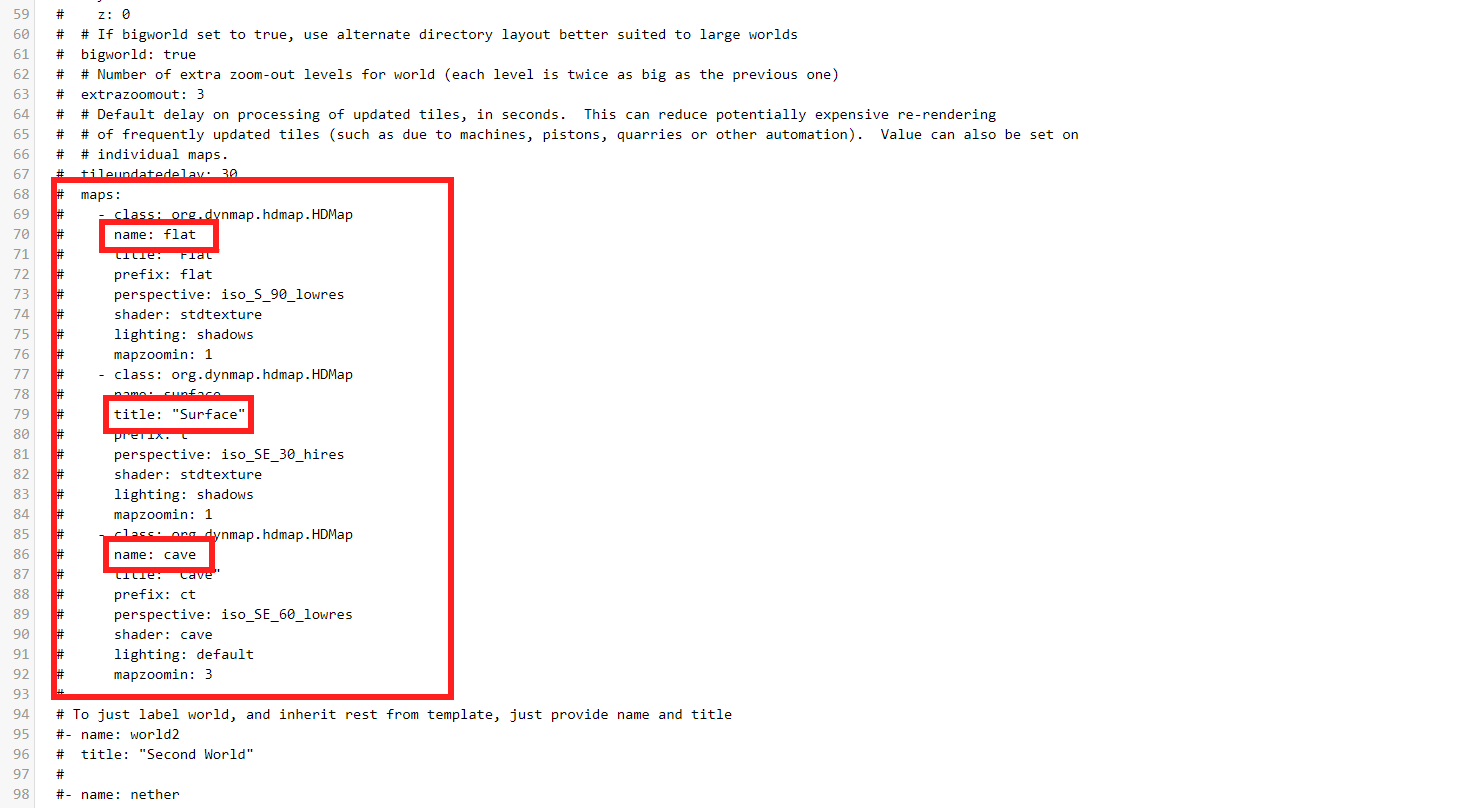
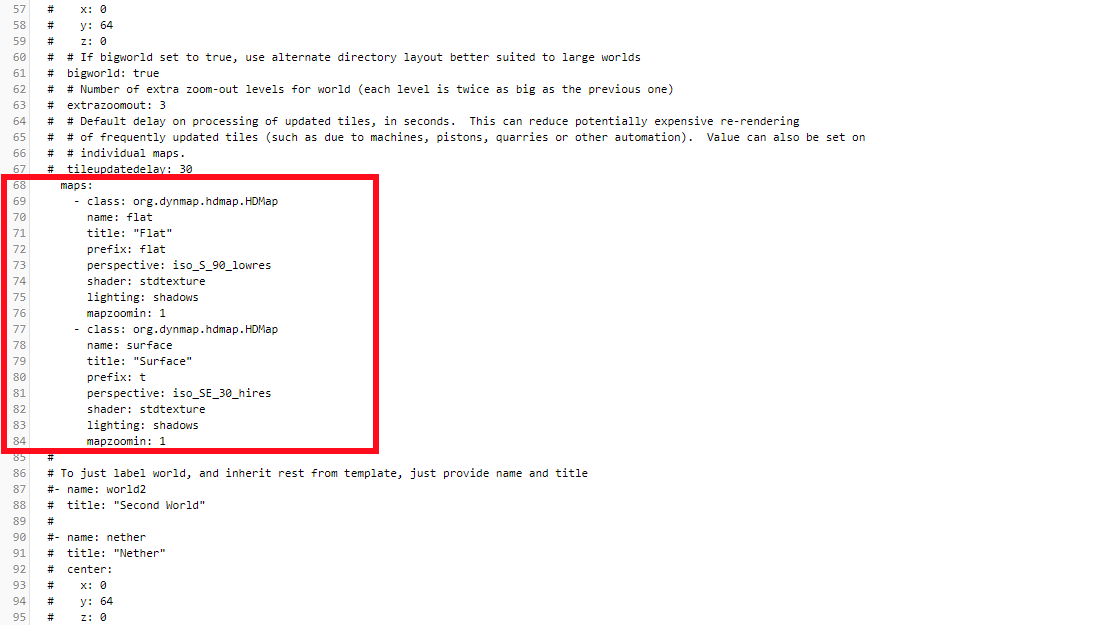
Pokud chcete některý z pohledů smazat, odstraňte celý jeho blok od příslušné odrážky až k další odrážce. Například po odstranění pohledu cave (který doporučujeme smazat, protože je pro běžné hraní zbytečný a zabírá místo) bude soubor vypadat takto:
Nastavení kvality
U každého pohledu v souboru worlds.txt (případně v šabloně v podsložce templates) najdete parametr perspective. Ten se skládá z několika částí (směr, úhel pohledu a na konci rozlišení). Poslední část určuje, v jakém rozlišení se pohled vygeneruje. Výchozí rozlišení hires zabírá na disku zbytečně obrovské množství místa.
hires vždy na lowres! V opačném případě může vyrenderovaná Dynmapa zabírat i několikanásobně více místa na disku než samotná herní mapa.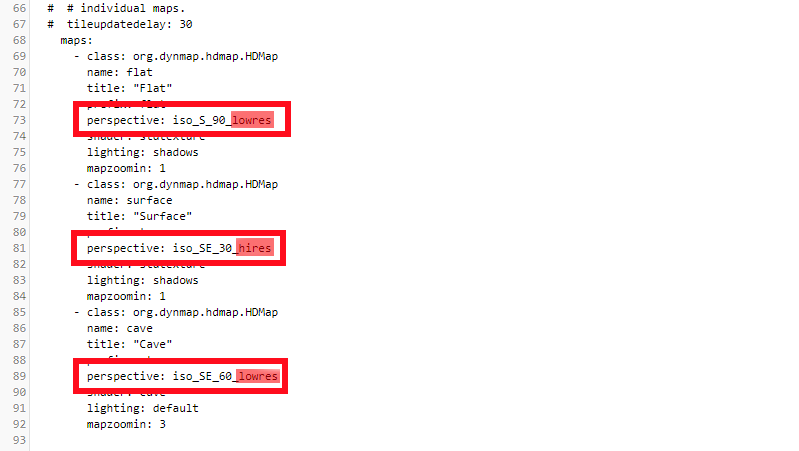
Typy pohledů
Flat – nejúspornější 2D pohled shora (podobný satelitním snímkům).
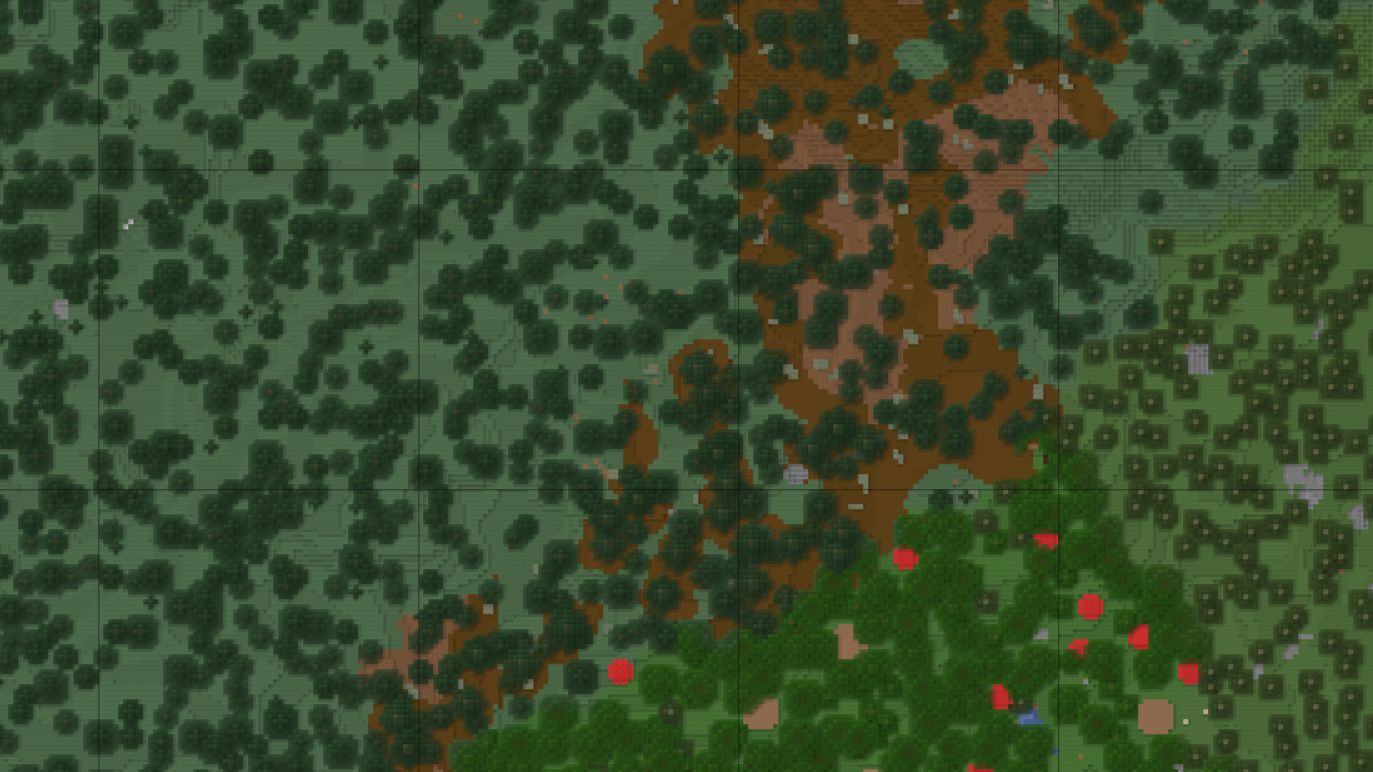
Surface – izometrický (3D) pohled na povrch mapy.
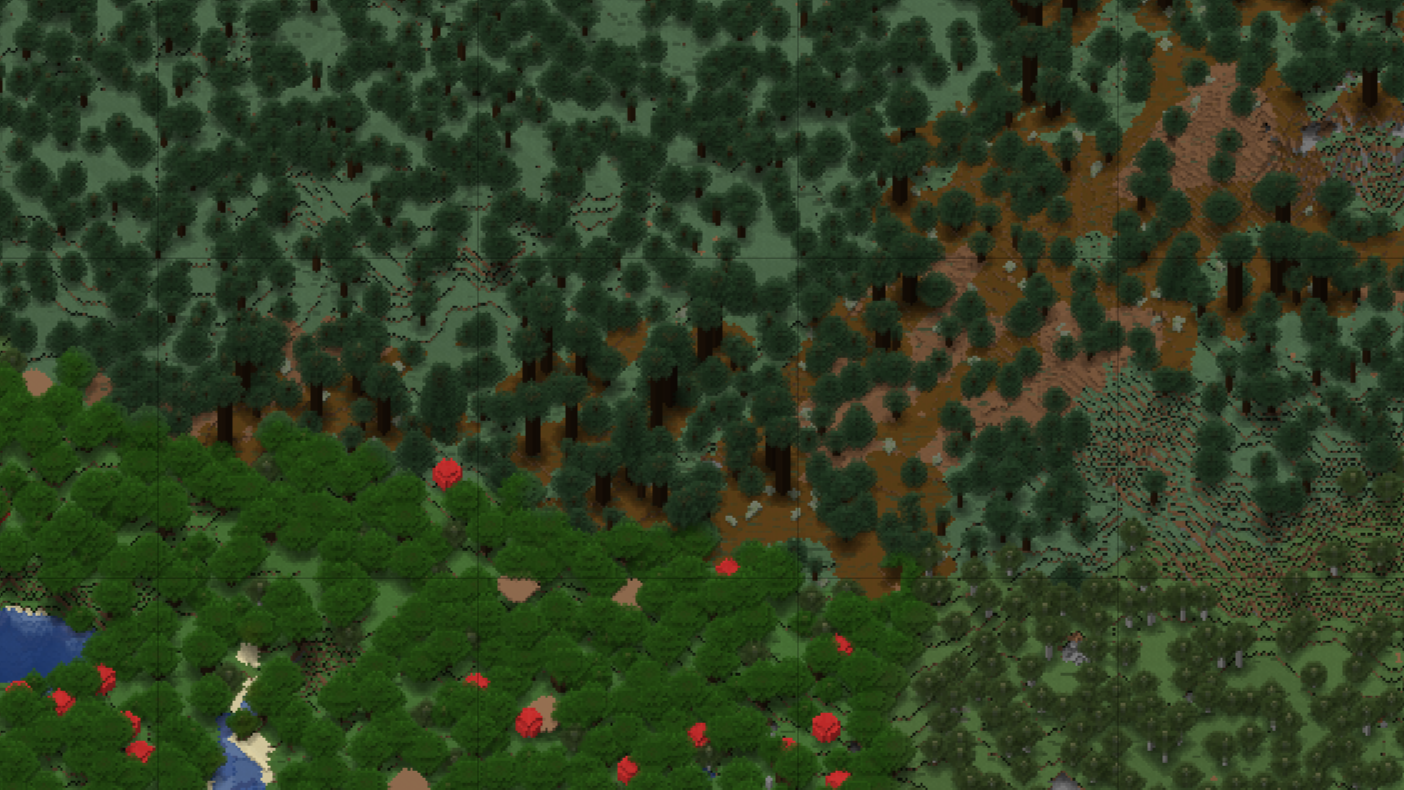
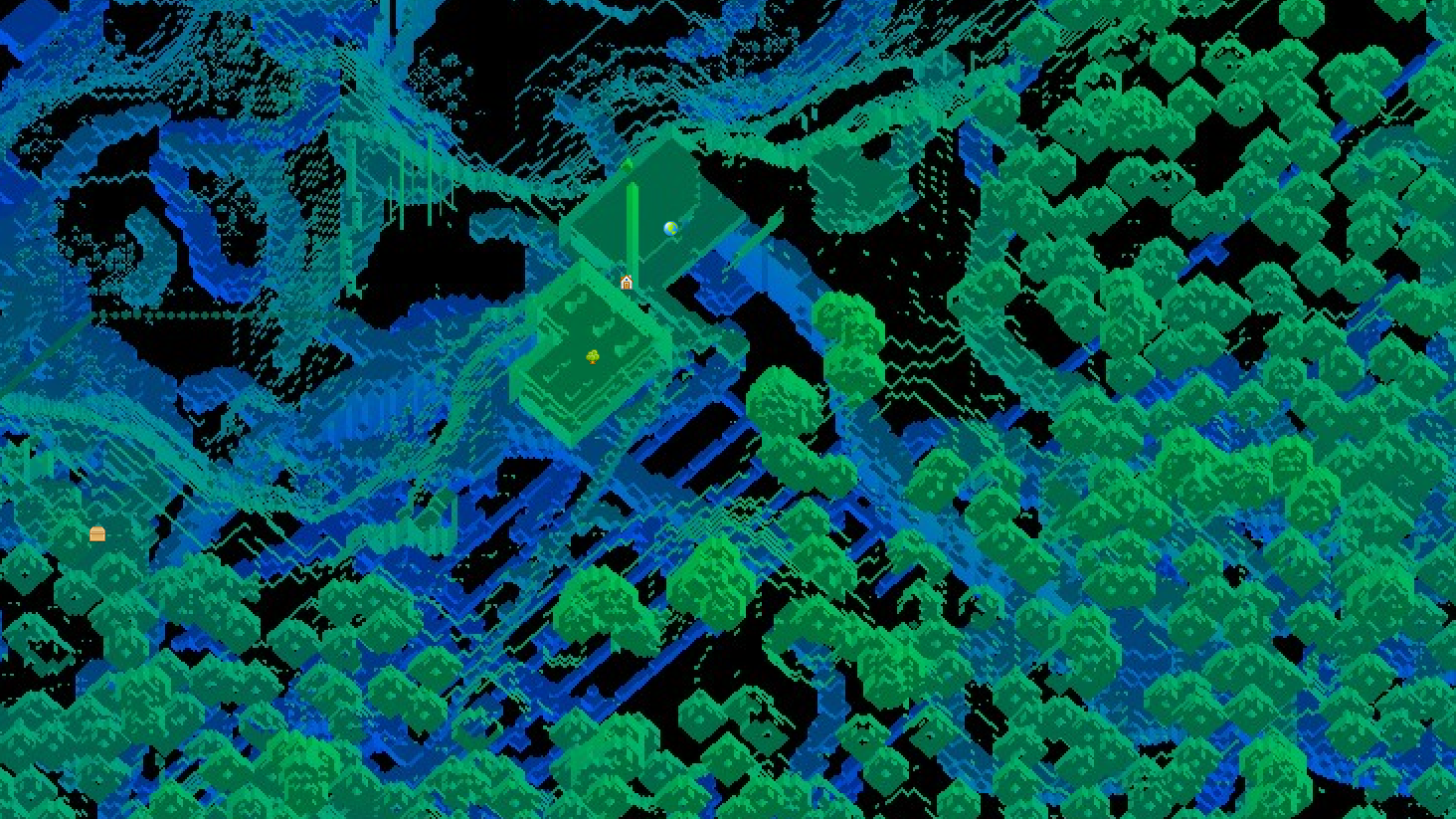
Cave – pohled zobrazující podzemí a jeskyně (doporučujeme odstranit).
- Po úpravě souboru
worlds.txtserver restartujte a následně spusťte samotný render pomocí příkazů v konzoli:
Příkazy ke generování Dynmapy
dynmap fullrender <svět> – Vygeneruje Dynmapu v daném světě až po nastavený border.dynmap cancelrender <svět> – Zruší právě probíhající generování v daném světě.dynmap updaterender <svět> – Aktualizuje vyrenderovanou mapu světa.
Je návod nejasný nebo potřebuješ další pomoc?
Hostuješ u FakaHeda.eu? Využij náš Discord technické podpory!