Přidání modů do klienta a na server

Modování 7 Days to Die otevírá hře úplně nové možnosti – ať už jde o nové předměty, bloky, zbraně, nebo úpravu samotných herních mechanik. Aby ale vše fungovalo bez chyb, je u většiny modů nutné nahrát modifikaci na dvě místa: přímo na váš herní server a zároveň do hry každého z hráčů (tzv. klienta).
Výběr modu
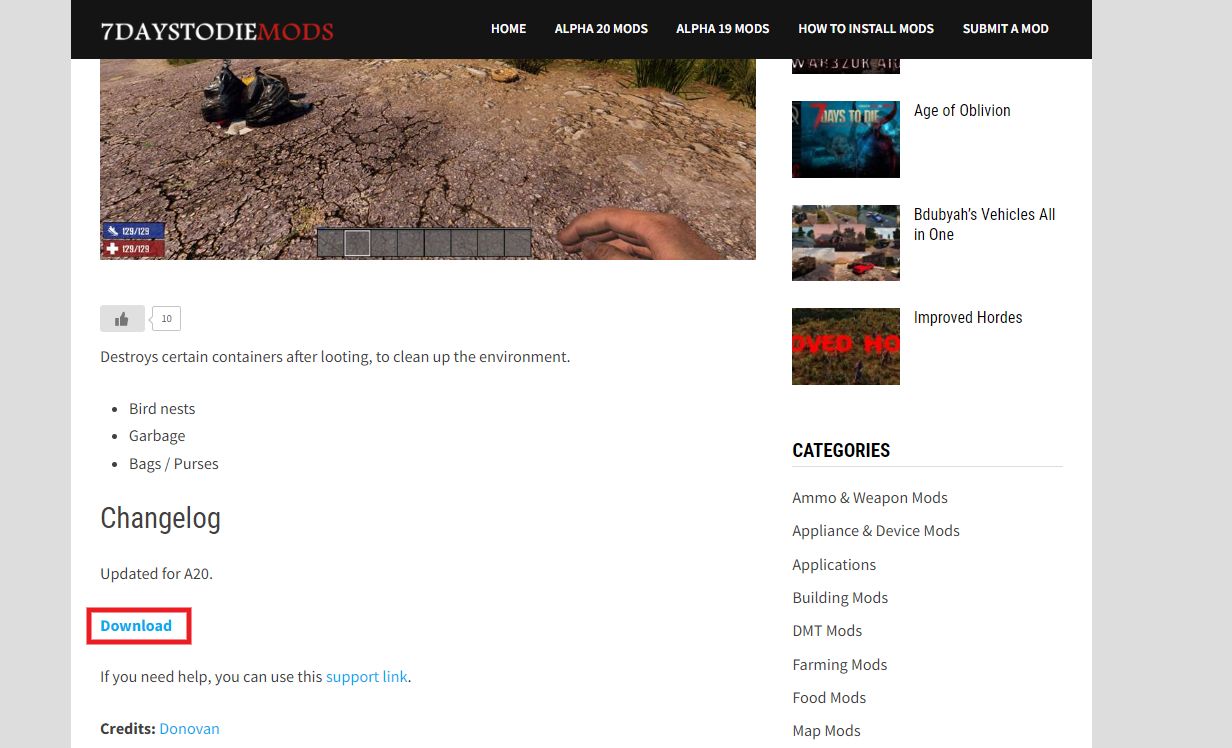
Mezi nejoblíbenější a nejbezpečnější zdroje patří portály 7daystodiemods.com a Nexus Mods. Při výběru si vždy pečlivě zkontrolujte, zda je mod kompatibilní s verzí vašeho serveru (např. V1.0 nebo Alpha 21). Mod si stáhněte a stažený archiv (ZIP/RAR) v počítači rozbalte.
Jak nahrát mod do hry hráče
- Ve své Steam knihovně klikněte na
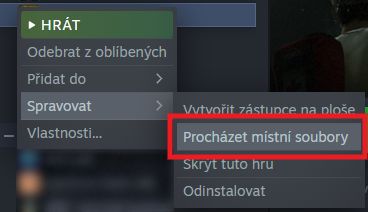
7 Days to Diepravým tlačítkem myši ➔ zvolte Spravovat ➔ Procházet místní soubory.
- V otevřené složce s hrou vytvořte novou složku s názvem
Mods(pokud tam již není). - Do této složky
Modsvložte rozbalenou složku se staženým modem. - Pro kontrolu: výsledná cesta k souboru by měla vypadat takto:
/7 Days To Die/Mods/<název_modu>/ModInfo.xml. Pokud jeModInfo.xmlschovaný ještě o složku hlouběji, mod se nenačte!
Jak nahrát mody na server
- Nejprve vypněte svůj server v Control Panelu.
- Otevřete si Správce souborů v Control Panelu (případně se připojte přes FTP klienta, např. FileZillu, což doporučujeme u větších modů).
- V kořenovém adresáři serveru vytvořte složku
Mods(pokud ještě neexistuje) a nahrajte do ní rozbalenou složku s modem. - Stejně jako u klienta platí, že výsledná cesta musí být:
/Mods/<název_modu>/ModInfo.xml.
A je hotovo! Nyní můžete server v Control Panelu opět zapnout a připojit se. Pokud jste vše udělali správně, modifikace se automaticky načte.
Je návod nejasný nebo potřebuješ další pomoc?
Hostuješ u FakaHeda.eu? Využij náš Discord technické podpory!